Nieuwsbrief template: vier voorbeelden om gratis te downloaden
Een goede nieuwsbrieftemplate is één kolom van maximaal 600 pixels breed, met uw logo bovenaan, een duidelijke hiërarchie van koppen en tekst, één hoofdknop, alt-teksten bij elke afbeelding, uw boodschap in echte tekst, een afmeldlink en het adres van de afzender onderaan. Wie die acht onderdelen vastzet in een herbruikbare template, hoeft per editie enkel nog de inhoud te vervangen.
Hieronder eerst de vier starttemplates van 2Mail als voorbeeld van een nieuwsbrief template, elk gratis te downloaden als HTML en met de situatie waarvoor de layout dient. Daarna wat er in elke template hoort, waar het misgaat in donkere modus, op mobiel en in Outlook, en hoe u zo'n sjabloon in de drag & drop builder van 2Mail opbouwt.
Vier nieuwsbrief templates in HTML
Dit zijn de vier starttemplates waarmee u in de template builder van 2Mail begint. U kiest er één, vervangt tekst, kleuren en afbeeldingen, en bewaart het resultaat als uw eigen template. Liever van nul? Dan start u met een leeg canvas.
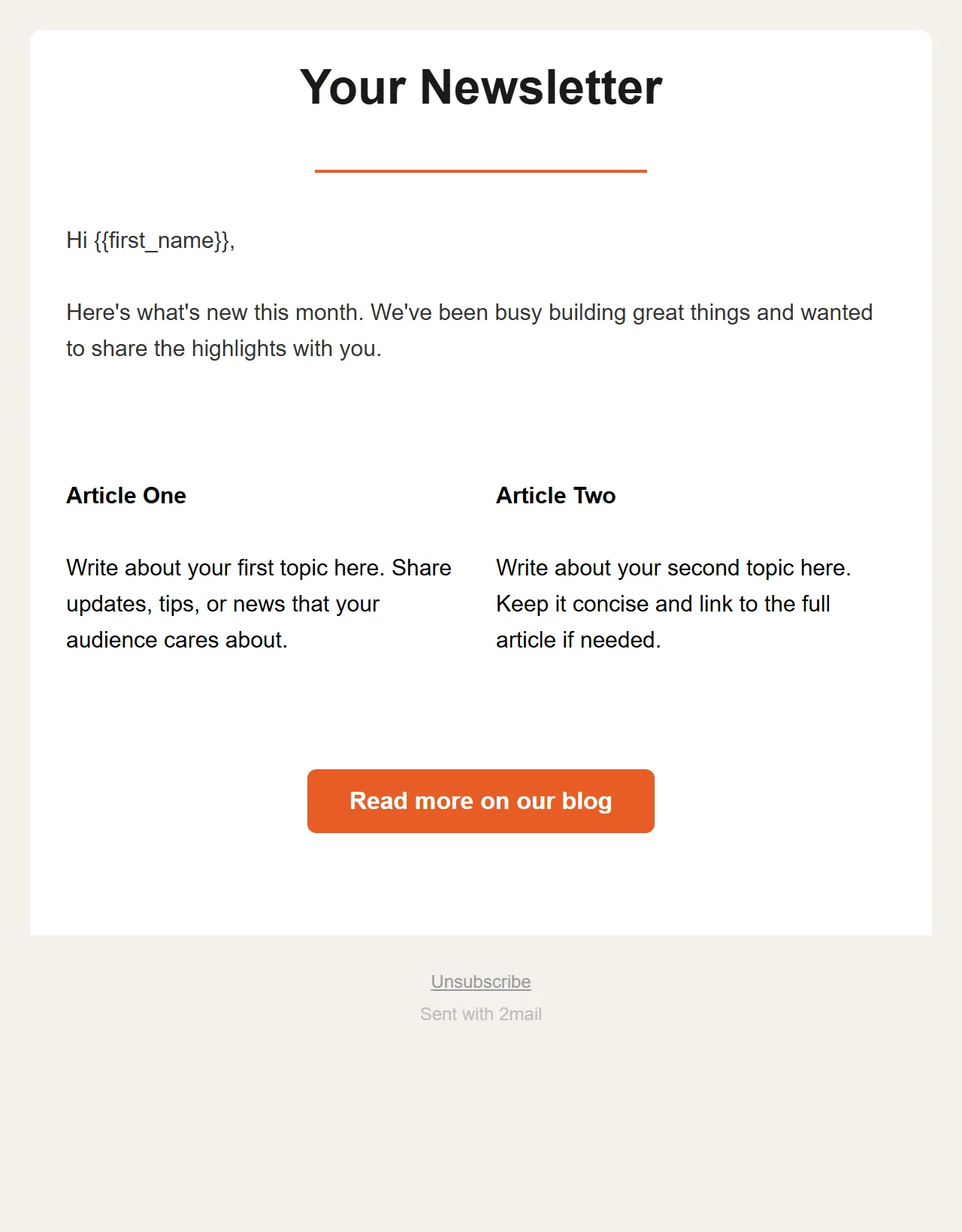
Nieuwsbrief ("Newsletter")
Kop met een gekleurde lijn eronder, een korte inleiding, twee artikels naast elkaar, één knop en een voettekst met afmeldlink. De layout voor een nieuwsbrief met een vast ritme.
Download als HTML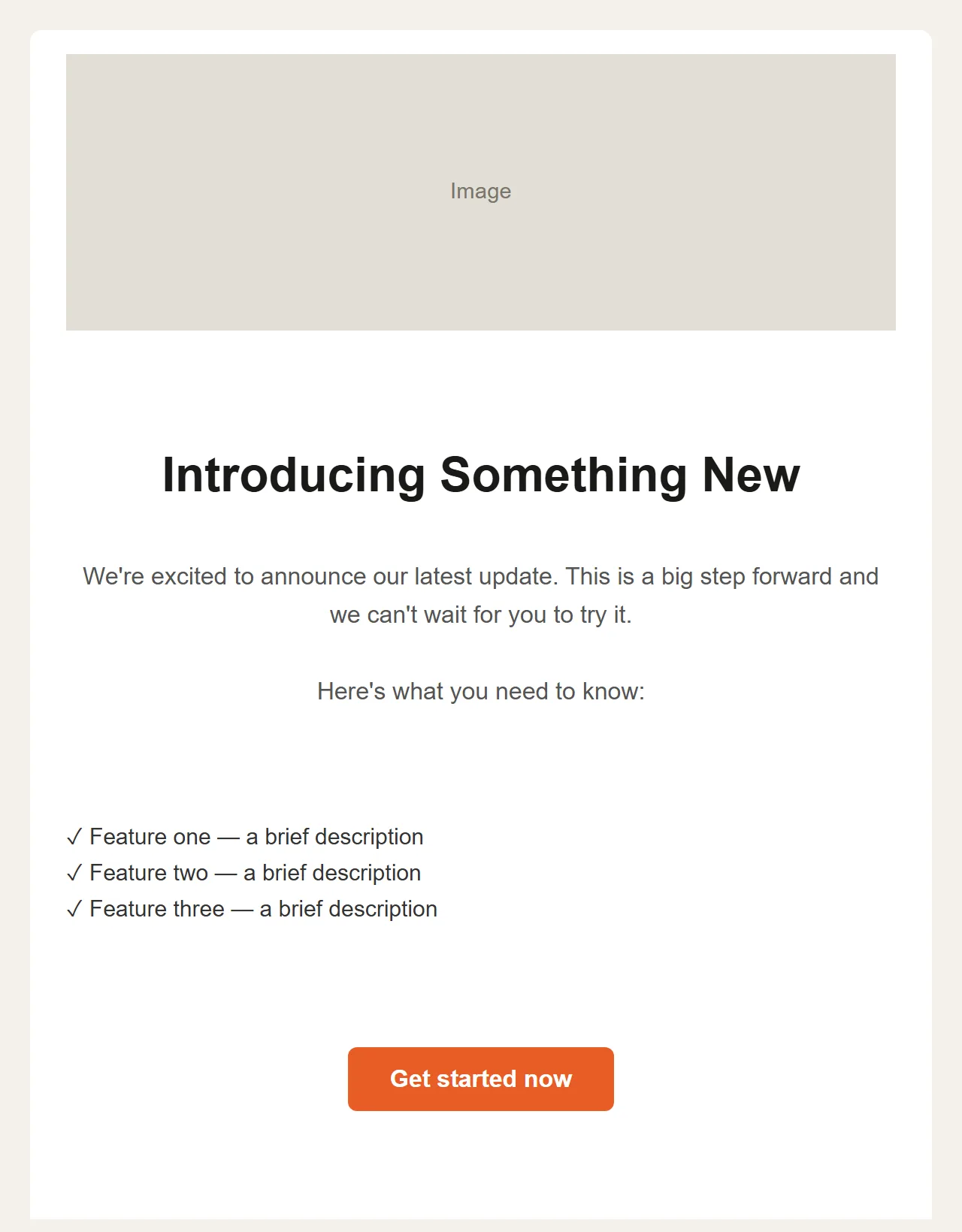
Aankondiging ("Announcement")
Een grote afbeelding bovenaan, een kop, een korte tekst, drie punten met een vinkje en één duidelijke knop. Voor een lancering, een nieuwe dienst of een aanbieding.
Download als HTML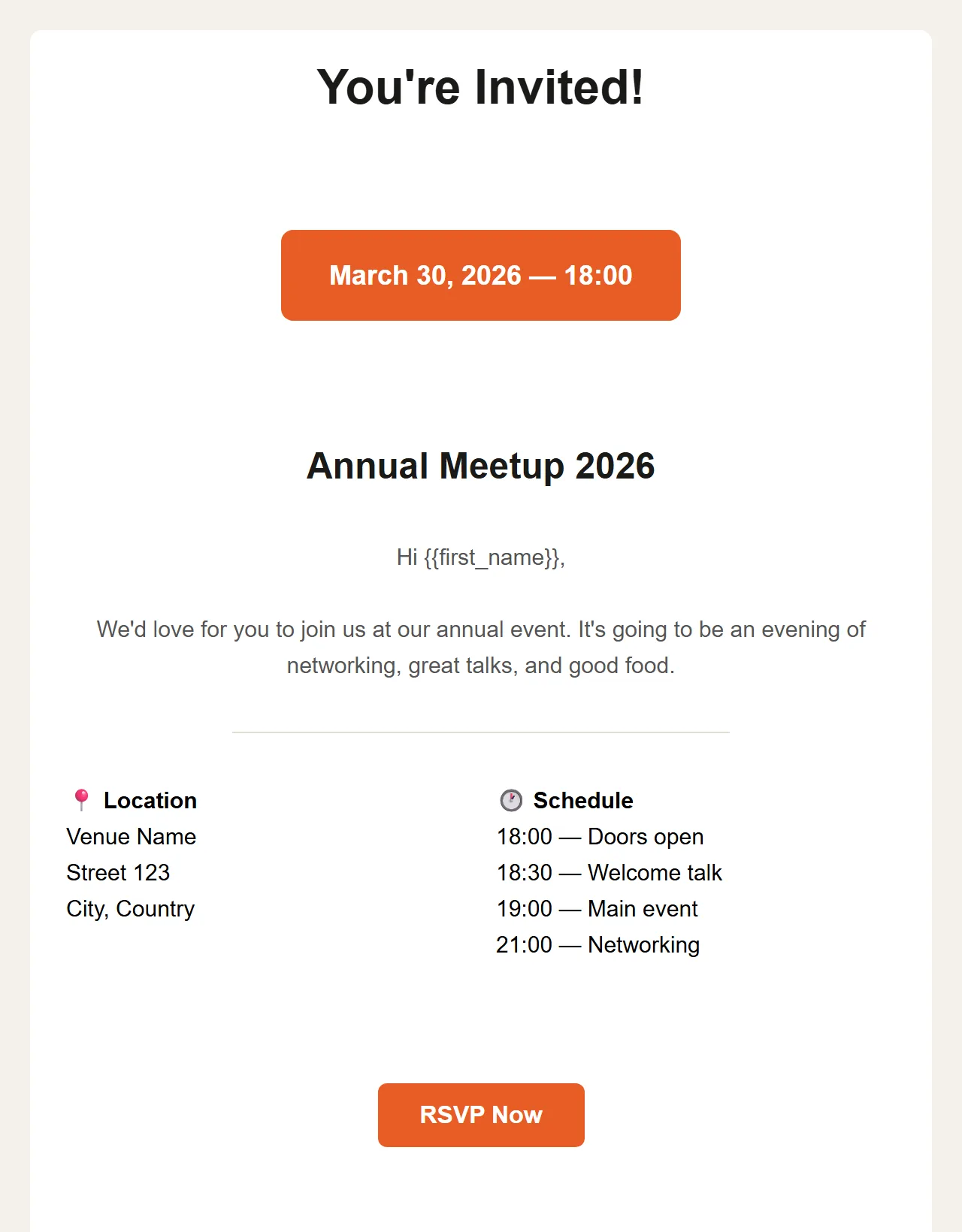
Uitnodiging ("Event Invitation")
Kop, een opvallend datumblok, de naam van het event, en daaronder locatie en programma naast elkaar. De knop leidt naar de inschrijving.
Download als HTML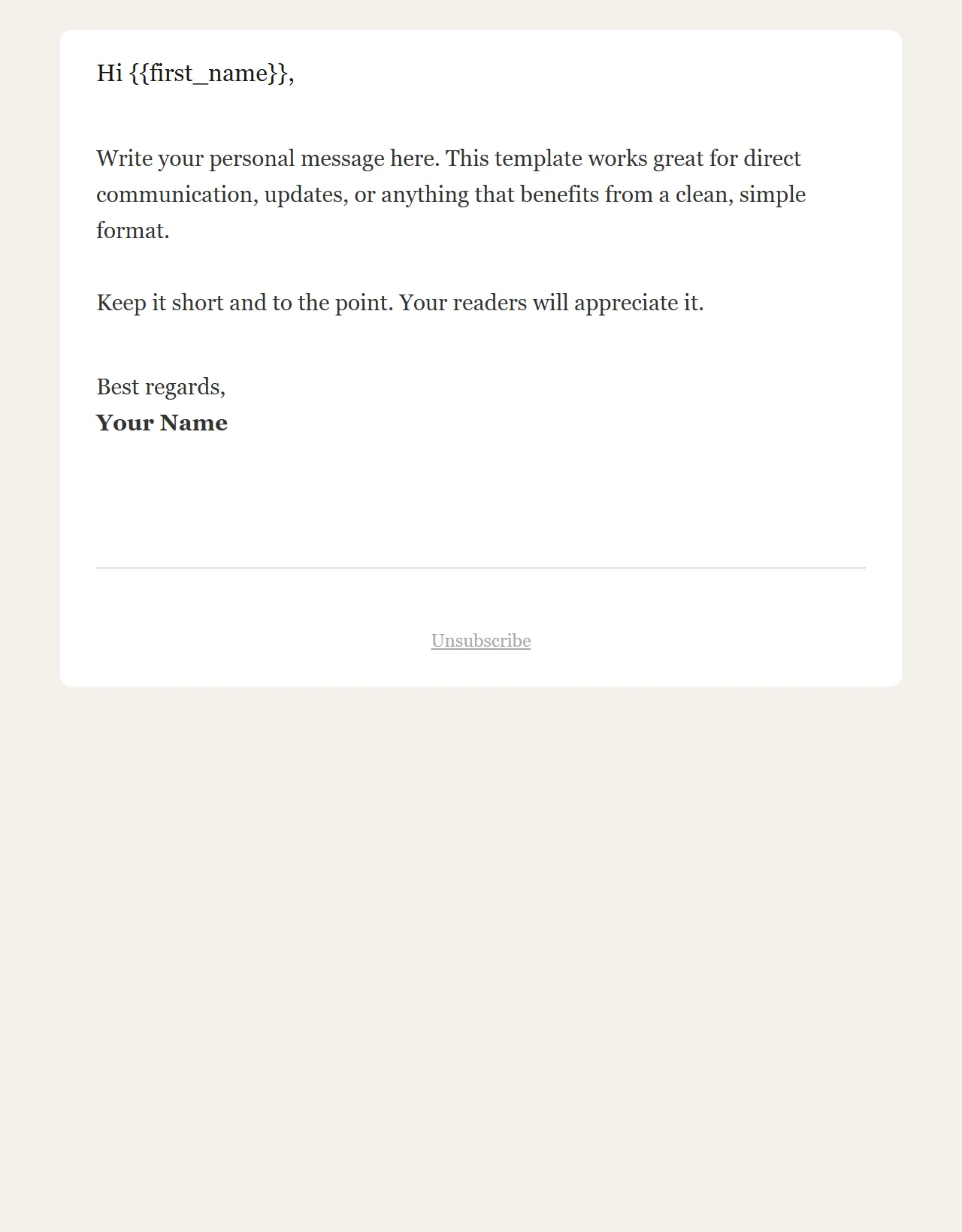
Eenvoudige tekst ("Simple Text")
Geen afbeeldingen en geen knop: een aanhef, uw tekst, een ondertekening en een voettekst met afmeldlink. Leest als een persoonlijke mail.
Download als HTMLDe afbeeldingen zijn schermafbeeldingen van de starttemplates zelf, en elke download is hetzelfde bestand: de HTML die de builder van 2Mail voor die template aanmaakt. De voorbeeldtekst is Engelstalig; u vervangt hem door uw eigen inhoud. Bent u klant? Kies dan in de builder "Start from template": dezelfde layout, maar bewerkbaar met blokken. Een gedownload bestand laadt u in via Templates → "Upload HTML" en bewerkt u daarna in de code-editor.
Sjabloon, template, layout of format?
Die vier woorden worden door elkaar gebruikt en betekenen in de praktijk hetzelfde: de vaste opmaak waarin u elke editie giet. "Template" en "sjabloon" slaan op het herbruikbare bestand, "layout" en "format" eerder op de indeling ervan.
De layout van een nieuwsbrief
De layout is de volgorde en het ritme van de blokken: wat bovenaan staat, hoeveel onderwerpen er volgen en waar de knop komt. Eén kolom is de veilige keuze; twee kolommen mag voor een productraster, op voorwaarde dat ze op mobiel onder elkaar vallen.
De header van een nieuwsbrief
De header is de strook boven de eerste kop: uw logo, gelinkt naar uw website, en eventueel een link om de mail in de browser te bekijken. Houd hem laag en rustig. Een navigatiemenu met zes links hoort op een website, niet in een mail, en duwt de inhoud naar beneden.
Format en afmetingen
Het gangbare format is 600 pixels breed, met afbeeldingen die u op dubbele breedte aanlevert zodat ze scherp blijven op een telefoon. De lengte is vrij, maar houd de HTML licht: Gmail kapt een bericht af zodra de code boven ongeveer 100 kB komt, en dan verdwijnt ook uw afmeldlink.
Nieuwsbrief opmaak: de acht onderdelen van een goede template
Geen ontwerpvoorkeuren, maar onderdelen die elk een concreet probleem voorkomen: onleesbaarheid, spamfilters, klachten of een juridische verplichting die u vergeet.
Eén kolom, 600 pixels breed
Eén kolom leest overal hetzelfde, van een breed scherm tot een telefoon. 600 pixels is de breedte die vrijwel elke mailclient zonder horizontale schuifbalk toont.
Uw logo bovenaan
De ontvanger moet in één oogopslag zien van wie de mail komt. Het logo linkt naar uw website en staat in de header, boven de eerste kop — niet als grote banner die de inhoud naar beneden duwt.
Een duidelijke hiërarchie
Eén hoofdkop, tussenkoppen per onderwerp en korte alinea's. Wie scant, moet in vijf seconden weten waarover de mail gaat. Gebruik lettergroottes die ook op een klein scherm leesbaar blijven.
Eén hoofdknop
Elke nieuwsbrief heeft één ding dat u wilt dat de lezer doet: bestellen, inschrijven, lezen. Geef die actie een knop die als tekst is opgemaakt, niet als afbeelding, zodat hij ook zonder afbeeldingen zichtbaar blijft.
Alt-teksten bij elke afbeelding
Verschillende mailboxen tonen afbeeldingen pas na een klik. De alt-tekst is dan wat de lezer ziet. Zonder alt-teksten blijft er van een beeldrijke nieuwsbrief enkel witruimte over.
Uw boodschap in echte tekst
Zet wat u te zeggen hebt in tekstblokken, niet in één grote afbeelding. Spamfilters wantrouwen een mail die enkel uit beeld bestaat, en wie afbeeldingen geblokkeerd heeft, ziet dan niets. Echte tekst blijft altijd leesbaar.
Een afmeldlink
Verplicht, en in uw eigen belang: wie zich niet kan afmelden, klikt op 'spam', en dat weegt zwaarder dan een afmelding. Zet de link zichtbaar onderaan, in gewone taal.
Het adres van de afzender
Uw bedrijfsnaam en postadres onderaan elke nieuwsbrief. Het is een wettelijke verplichting en tegelijk een vertrouwenssignaal: een echt bedrijf, op een echt adres.
Donkere modus, mobiel en Outlook
Een template die er in uw browser goed uitziet, is nog niet klaar. Drie omgevingen zorgen voor de meeste verrassingen.
Donkere modus
Mailclients in donkere modus keren uw kleuren om of passen ze aan. Een donker logo op een transparante achtergrond verdwijnt; witte tekst in een gekleurde knop wordt onleesbaar. Gebruik logo's met een eigen achtergrond en test in donkere modus vóór u verstuurt.
Mobiel
Een groot deel van uw ontvangers leest op een telefoon. Eén kolom schaalt vanzelf mee, maar knoppen moeten groot genoeg zijn om met een duim te raken en lettergroottes onder 14 pixels worden op mobiel ingezoomd of genegeerd.
Outlook
De desktopversie van Outlook gebruikt een eigen weergavemotor die veel moderne CSS niet kent: achtergrondafbeeldingen, afgeronde hoeken en sommige afstanden vallen weg. Bouw uw template op tabellen, houd de opmaak eenvoudig en stuur een test naar een Outlook-account.
Testen in echte mailboxen is daarom geen formaliteit. Maak in 2Mail een kleine testgroep met uw eigen adressen en stuur de campagne eerst daarheen, naar minstens drie echte mailboxen: een webmail, een telefoon en Outlook op een pc. Wat daar goed staat, staat bijna overal goed.
De template builder van 2Mail
U hoeft geen HTML te schrijven. De drag & drop template builder in het dashboard zet de acht onderdelen hierboven om in blokken die u sleept, invult en bewaart.
Blokken slepen
Tekst, afbeelding, knop, scheidingslijn en kolommen: u sleept de blokken in de volgorde die u wilt en vult ze in. De builder houdt de breedte en de structuur in orde en bouwt de HTML op tabellen, met voorzieningen voor Outlook.
Herbruikbare templates
Bewaar uw opbouw als template en hergebruik ze voor elke editie. Logo, kleuren, voettekst en afmeldlink staan vast; u vervangt enkel de inhoud. Zo blijft elke nieuwsbrief herkenbaar en vergeet u geen verplicht onderdeel.
Live preview op desktop en mobiel
Terwijl u bouwt, ziet u de mail in een live preview en wisselt u met één klik tussen de weergave op desktop en op mobiel. Wilt u ze in de echte mailbox zien, stuur de campagne dan eerst naar een kleine testgroep met uw eigen adressen en die van uw collega's, en pas daarna naar uw lijst.
Een template opbouwen in vijf stappen
Reken op een halve dag voor de eerste versie. Daarna kost een nieuwe editie u enkel nog de tijd om de inhoud te schrijven.
Kies de structuur
Begin met één kolom van 600 pixels en bepaal de volgorde: logo, hoofdkop, intro, twee of drie onderwerpen, knop, voettekst. Schets het op papier vóór u de builder opent; dat gaat sneller dan slepen en terugslepen.
Plaats de vaste onderdelen
Zet in de builder de blokken die elke editie terugkomen: het logo, de kleuren, de voettekst met uw bedrijfsnaam en postadres, en de afmeldlink. Dit is het deel dat u nooit meer aanraakt.
Vul de inhoud en de hoofdknop in
Schrijf per onderwerp een kop en twee tot drie zinnen, voeg een afbeelding met alt-tekst toe en zet één duidelijke knop. Controleer in de live preview hoe het geheel er op desktop en op mobiel uitziet.
Test in echte mailboxen
Maak een kleine testgroep met uw eigen adressen en stuur de campagne eerst daarheen: naar een webmail, een telefoon en een Outlook-account. Bekijk ze ook in donkere modus. Verbeter wat verspringt of verdwijnt en test opnieuw.
Bewaar ze als template
Sla de geteste opbouw op als herbruikbare template. De volgende editie start u vanuit die template en vervangt u enkel de inhoud, zodat het ontwerp en de verplichte onderdelen intact blijven.
Checklist vóór u verstuurt
Loop deze zes punten af bij elke editie. Ze kosten twee minuten en voorkomen de fouten die u niet meer kunt terugroepen zodra de campagne vertrokken is.